安卓手机用 USB 数据线投屏电脑的完整步骤:调试与授权一次讲清
USB 连接比无线稳定,延迟也更低,玩手游、做演示都更可靠。代价是首次配置要多几步:开调试、选模式、授权电脑。走完一次,之后就插线即用。
前置:开启 USB 调试
USB 连接的前提是手机打开"USB 调试"开关,它在隐藏的"开发者选项"里:
- 进入"设置 > 关于手机",连点"版本号"4 到 8 次,直到提示已进入开发者模式;
- 返回设置,进入"开发者选项",打开"USB 调试"。
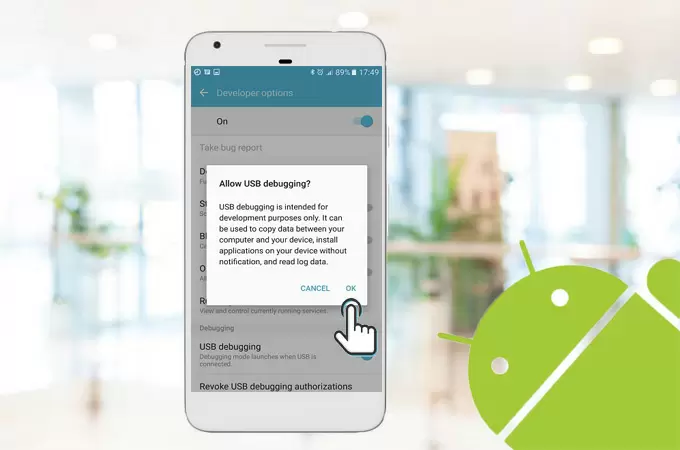
各品牌入口略有差异,小米、华为有额外开关,见小米和华为手机的系统级设置;想看更细的分版本说明,可参考官方帮助中心的 USB 调试教程。
连接步骤
- 用数据线把手机接到电脑,手机下拉通知栏,把 USB 用途切换为 MTP(文件传输)模式;
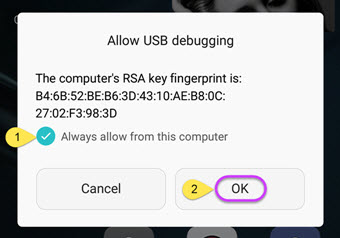
- 手机弹出"是否允许 USB 调试"时,勾选一律允许使用这台计算机进行调试,点确定;
- 电脑端会自动往手机上安装移动端 App(个别机型需要手动确认安装);
- 打开手机上的 App,通知栏弹出捕获确认,点"立即开始",画面即镜像到电脑。
插了线没反应
- 检查是否还停留在"仅充电"模式,必须切到 MTP 或 PTP;
- 换一根数据线试试——很多线只能充电、不能传数据;
- 驱动没装好是另一大主因,按安卓 USB 连接失败逐项排查处理。
连上之后,推荐马上看键鼠控制安卓手机——首次用 USB 连接正是开启反向控制授权的必经步骤。