电脑控制 iPhone 需要满足哪些条件:系统版本与蓝牙配对全流程
先说结论:iOS 的系统限制不允许直接控制,安卓那套 USB 授权流程在 iPhone 上走不通。它的替代方案是蓝牙配对——通过 BLE 蓝牙通道把电脑的鼠标键盘输入"递"给 iPhone。门槛因此高不少,配对前先逐项核对条件。
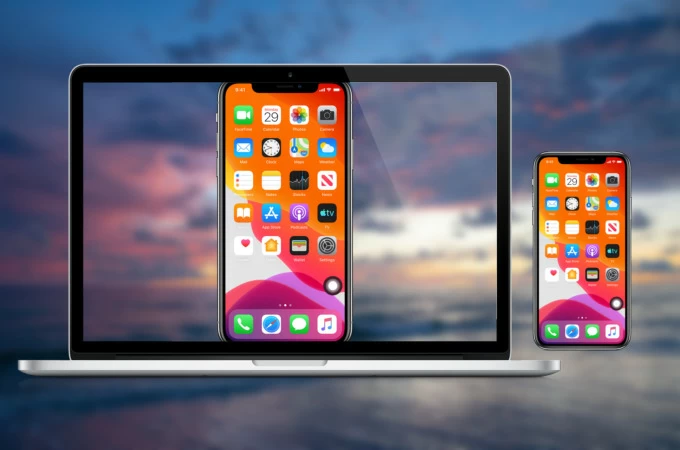
硬性条件清单
| 项目 | 要求 |
|---|---|
| 电脑系统 | Windows 10 版本 1803 及以上("设置 > 系统 > 关于"里查看) |
| iPhone/iPad 系统 | iOS 12.5 及以上("设置 > 通用 > 关于本机"里查看) |
| 电脑蓝牙 | 支持 BLE 协议,基于 RTL8761B 模块的蓝牙 5.0 及以上适配器 |
台式机一般没有内置蓝牙,需要外接适配器;笔记本大多自带,但不是所有自带蓝牙都支持 BLE,不识别就换适配器。
配对步骤
- 先完成镜像:把 iPhone 投到电脑(iPhone 投屏电脑),工具栏里的控制图标才会出现;
- 点工具栏的控制图标,图标变蓝即控制模式已激活;
- iPhone 上进入"设置 > 辅助功能 > 触控",开启辅助触控(Assistive Touch);
- iPhone 开蓝牙,电脑也开蓝牙;
- iPhone 的蓝牙列表里搜索电脑,选择你的电脑名连接;列表里出现 Accessory 条目就选它;如果出现两个相同的电脑名,两个都要连;
- iPhone 上点"配对";
- 电脑右下角弹出"添加设备"通知,点开并选择"允许";
- 配对完成,鼠标即可在 iPhone 画面里点击操作。
配对后的快捷键
桌面程序 1.7.14.3 及以上版本:控制生效后画面会出现一个黑点,按 Alt+C 隐藏鼠标让点击更准,按 Alt+Q 退出控制并恢复鼠标。快捷键可在设置里自定义。
常见问题
- 搜不到 Accessory 或配对失败:多数是蓝牙不支持 BLE,核对适配器规格后重试;也可以先在蓝牙设置里"忽略此设备"再重新配;
- 点击不准:iPhone 的"设置 > 触控板与鼠标"里把跟踪速度调到 6(跟踪灵敏度保持默认不用动);
- 停止控制:再点一次控制图标,变灰即退出。
连上之后的玩法参考:键鼠回消息(电脑上回消息)。